Que faire quand on a oublié d’arrêter Iphigénie en fin de randonnée ?
Denis de Winter
•
August 17, 2026
Avez-vous oublié d’arrêter l’appli Iphigénie en fin de rando ?
Les bons plans de Denis : ceci est le premier article rédigé par l’un de nos utilisateurs et formateurs phare d’Iphigénie : Denis de Winter.
Nous avions envie de vous partager ses précieux conseils, parce que, qui de mieux qu’un utilisateur chevronné pour mieux prendre en main Iphigénie ?
Alors, c’est parti pour les bons plans de Denis.
📱Iphigénie, c'est l'application mobile de référence pour la cartographie.
Téléchargez-la dès maintenant sur l'App Store et Google Playpour toutes vos randonnées, en France comme à l'étranger.
Route du col de l’Izoard
C’est un grand classique de la randonnée. Après une bonne journée de marche, on reprend sa voiture et on rentre chez soi tranquillement (ou pas, suivant les embouteillages…). Arrivé à la maison, on finit par s’apercevoir que non seulement on a enregistré la randonnée, mais aussi plusieurs kilomètres ou dizaines de kilomètres de trajet en voiture. Si cela vous est déjà arrivé, Denis vous explique enfin que faire.
Que faire si l’on a oublié d’arrêter l’appli Iphigénie en fin de rando ?
Tout d’abord, arrêter l’enregistrement à partir du menu Traces et laisser ce menu seul visible au bas de l’écran.
Et ensuite ?
On pourrait aller à la fin de la trace et enlever un par un tous les points du trajet en voiture, ce qui peut-être un peu fastidieux surtout si on a roulé longtemps…
Heureusement, il existe dans Iphigénie des outils qui vont permettre de couper la trace à la fin de la randonnée pédestre et de supprimer d’un coup tout le trajet en voiture.
La suite est illustrée par des copies d’écran de la version Android 10.7.7-A - 290. La version IOS 12.1.5 fonctionne de façon analogue.
L’opération se fait en cinq temps.
1er temps : Centrer la carte
On va centrer la carte sur la zone à opérer, c’est-à-dire l’endroit où nous avons terminé la randonnée et repris la voiture. Pour cela on déplace la carte, éventuellement en commençant par dézoomer si le trajet en voiture a été long. Inversement, on a intérêt à zoomer sur la zone à opérer pour faciliter les opérations.
Le point de départ de la rando est marqué par un cône vert sur Android, une sphère verte sur IOS.
2e temps : Passer en mode éditeur
Dans la plupart des cas, on cherche à corriger la dernière trace qui vient d’être enregistrée. Dans ce cas, il suffit de taper la commande Créer dans le menu Traces
La trace s’affiche avec des cailloux jaunes - Le sous-menu édition apparaît au bas de l’écran
Choisir Modification de la trace affichée ? dans la boite de dialogue
3e temps : Sélectionner le point de coupure
Taper un point du trajet en voiture puis utiliser les flèches Preced. et Suivant pour sélectionner finement le point de coupure.
4e temps : Couper la trace
Taper Diviser
Le point sélectionné est maintenant le début d’un nouveau segment, séparé du précédent par un tiret rougeLe sous-menu édition se modifie
5e temps : Finaliser
Taper Sup./Join.
Choisir SUPPRIMER LE SEGMENT COURANT dans la boite de dialogue
(Si on choisit JOINDRE LES DEUX SEGMENTS on annule la coupure, utile si on a des doutes…).
Le trajet en voiture a été supprimé
Cette opération est irréversible : le trajet en voiture est définitivement effacé.
Méthode alternative pour finaliser
Si au lieu de taper Sup./Join. on tape une deuxième fois sur Diviser, la trace n’est pas modifiée mais deux traces supplémentaires sont créées : une trace (début) et une trace (fin).
Il faut maintenant aller dans la fenêtre du Groupe de traces pour choisir les traces à afficher ou à supprimer
Recommandations
Avant de faire l’opération de correction de la trace, il est très fortement recommandé, voire indispensable, de masquer les traces qui coupent la trace à traiter ou a fortiori celles qui sont superposées à la trace à traiter. Ceci peut se faire à partir des fenêtres de Groupes de traces ou du pseudo groupe |visibles]. S’il n’y a qu’une ou deux traces à masquer, on peut utiliser une méthode plus directe. Cette méthode (différente pour Android et IOS) est décrite plus bas dans les Trucs, astuces et raccourcis propres à chaque système.
Dans la mesure où les manipulations ou fausses manœuvres sur les traces sont en général irréversible, il est recommandé de commencer par dupliquer une trace avant de l’éditer. Il ne faudra pas oublier de masquer soit la trace originale soit la trace dupliquée avant d’entreprendre la correction de trace.
Trucs, astuces et raccourcis
La méthode qui vient d’être décrite fonctionne de la même façon dans les versions Android et IOS d’Iphigénie. Il y a cependant de subtiles différences entre les deux systèmes qui font que les trucs, astuces et raccourcis peuvent être différents.
Trucs, astuces et raccourcis pour la version Android
Quand on centre la carte sur une trace, que ce soit par la flèche de la fenêtre Groupe de traces ou par la commande Afficher sur la carte de la fenêtre Détails de la trace, l’écran est centré sur le départ de la trace. On peut donc avoir intérêt à utiliser une de ces deux commandes avant d'ouvrir l’éditeur de traces
Dans la version Android, la trace qui peut être modifiée quand on accède à l’éditeur de traces par la commande Créer estla trace visible la plus récente.
On a cependant la possibilité d’accéder directement à l’édition d’une autre trace. Pour cela il faut que le menu Traces seul soit affiché en bas de l’écran. Dans ce cas, une tape sur une trace met directement celle-ci en mode édition.
Cerise sur le gâteau, dans ce cas, le profil en long s’affiche. On peut se déplacer sur la trace à l’aide du curseur du profil en long (trait vertical et rond blancs)
De façon analogue, quand le menu Traces est affiché, on peut masquer une trace de la façon suivante
Taper un point de la trace : La trace se met en mode édition et la bulle d’information du point s’affiche
Taper le i de la bulle d’information pour accéder à la fenêtre de Détail de la trace
Désactiver le paramètre Visible sur la carte
En revenant sur la carte, on constate que la trace ne s’affiche plus.
Trucs, Astuces et raccourcis pour la version IOS
La version IOS possède une fonctionnalité de transparence que l’on peut activer/désactiver dans les réglages. Cette fonctionnalité permet de rendre une trace semi-transparente, transparente ou opaque par une série de tapes. Il est recommandé de désactiver cette fonctionnalité avant de faire des opérations d’édition de trace.
On peut centrer la carte sur une trace de deux façons :
Depuis la fenêtre d’un groupe de trace, activer l’affichage de la trace avec la coche √ et revenir sur la carte
Depuis la fenêtre de la trace, activer la commande Cadrer
Dans les deux cas, la carte se centre sur le milieu de la trace.
Dans la version IOS, la carte que l’on qui peut être modifiée quand on accède à l’éditeur de traces par la commande Créer estla trace qui s’affiche à l’écran. S’il y a plusieurs traces à l’écran, on peut sélectionner celle qui sera modifiée en faisant un appui long sur cette trace.
Cet appui long fait apparaître une bulle d’information qui affiche le titre et le sous-titre de la trace. C’est cette trace qui sera proposée à la modification quand on activera la commande Créer. Cette façon de sélectionner la trace fonctionne, quel que soit le menu affiché.
On peut également utiliser cette méthode pour masquer une trace affichée sur l’écran :
Sélectionner la trace par un appui long
Taper le de la bulle d’information pour ouvrir la fenêtre d’information détaillée de la trace
Taper Masquer. La fenêtre se ferme et la trace ne s’affiche plus.
Quand on ouvre l’éditeur de trace avec la commande Créer, la carte se centre à la fin de la trace. Le profil en long s’affiche.
On peut se déplacer sur la trace à l’aide du curseur du profil en long (trait vertical blanc).
Nous espérons que les explications de Denis vous auront aidé à y voir plus clair et que vous savez maintenant quoi faire si vous avez oublié d’arrêter l’appli Iphigénie en fin de rando.
Lors de notre dernier webinaire, Tim MacLean, Président de Whympr et d’Iphigénie, a présenté les nouveautés de l’été 2026 et les prochaines évolutions de nos applications.
Au programme : nouvelles fonctionnalités, améliorations de l’expérience utilisateur, nouvelles fonctionnalités… mais aussi un aperçu de ce qui se prépare pour les prochains mois.
🎥 Vous n’avez pas pu assister au live ? Pas de problème : le replay est disponible !
Pendant 45 minutes, découvrez les dernières nouveautés d’Iphigénie et Whympr et retrouvez également les réponses aux questions posées par notre communauté en direct.
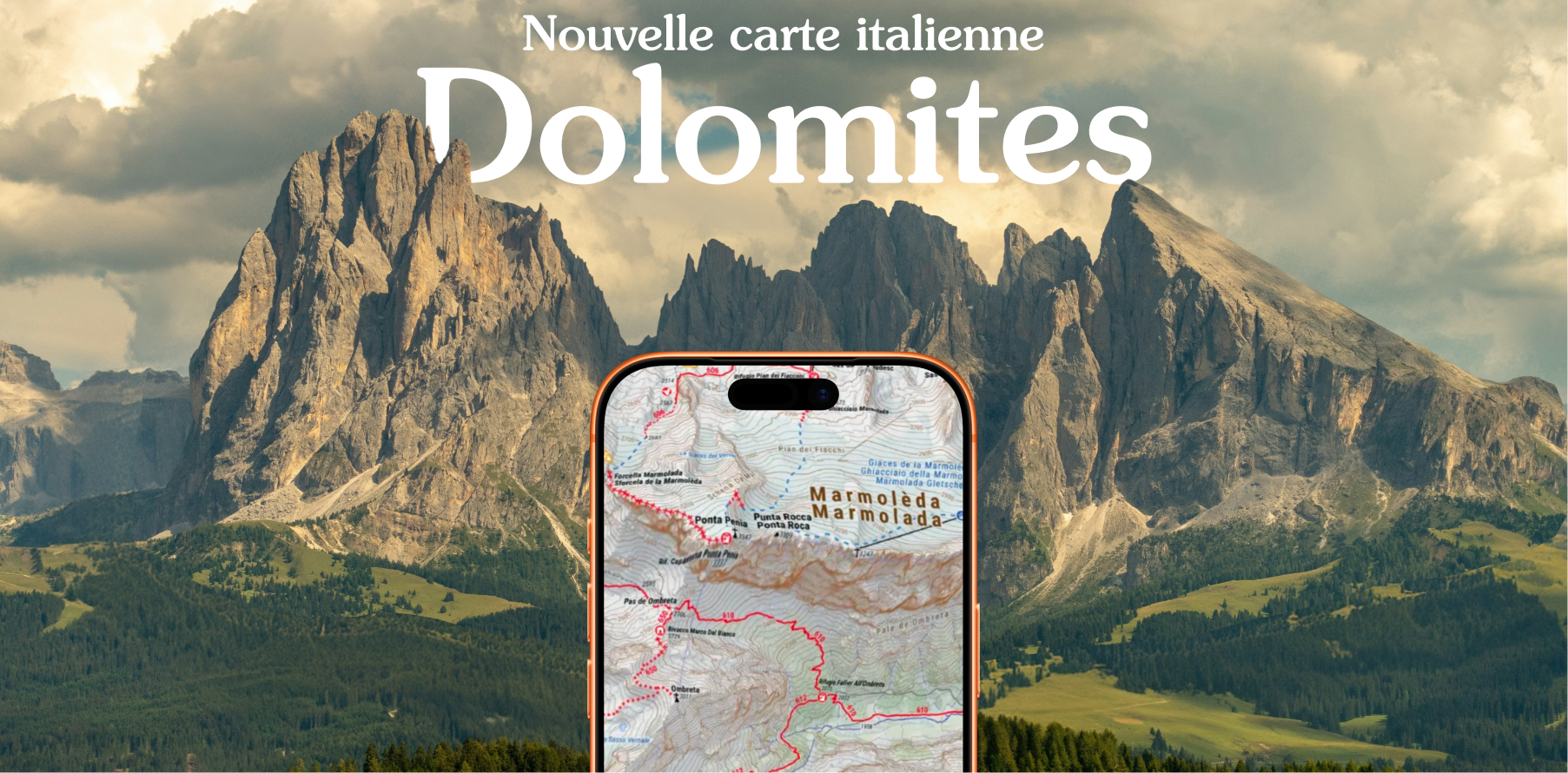
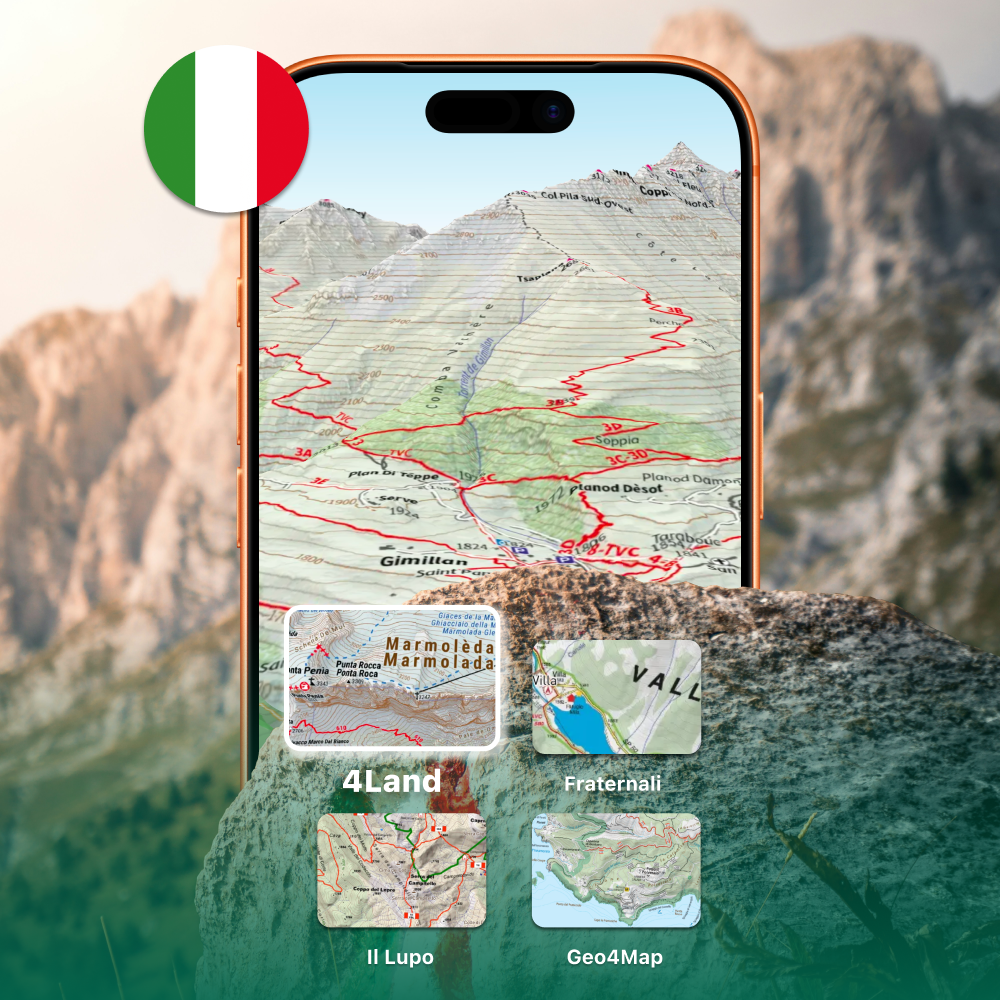
Iphigénie étoffe une nouvelle fois son offre avec l’arrivée des cartes italiennes 4Land !
Désormais disponibles dans l’application, ces cartes topographiques couvrent de nombreuses régions emblématiques d’Italie dont les Dolomites, le Val d’Aoste et la Toscane et bien d’autres.
Les cartes 4Land sont incluses sans surcoût dans l’abonnement aux cartes italiennes, accessible à 24,99€ par an.
Explore les Dolomites en détail avec les cartes 4Land
Les cartes 4Land, à l'échelle 1:25 000, sont reconnues pour leur lisibilité et leur richesse d’information, idéales pour la randonnée comme pour les activités outdoor plus engagées. Elles proposent : des sentiers détaillés et balisés, une lecture claire du relief, de nombreux points d’intérêt utiles sur le terrain et une couverture étendue de régions très variées en Italie
Une diversité unique pour varier les expériences, du trek alpin aux balades méditerranéennes.
Comment activer le pack de cartes italiennes ?
Ouvrez Iphigénie
Allez dans la Boutique puis "Produits Iphigénie"
Cliquez sur Cartes des Alpes italiennes
Abonnez vous directement depuis l’app (via iOS ou Android)
Tarif : 24,99 €/an, accès illimité.
Comment utiliser les cartes 4Land dans Iphigénie ?
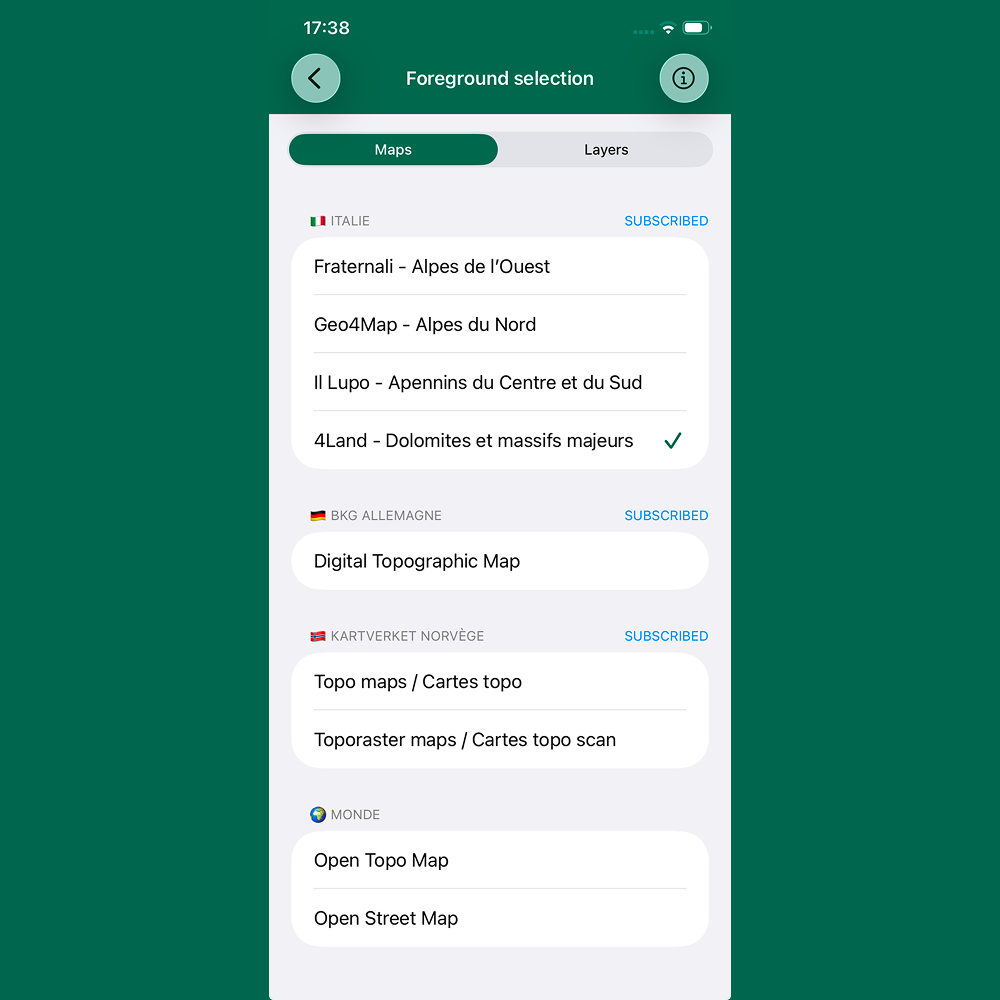
Voici comment profiter des cartes 4land avec votre abonnement aux cartes italiennes :
Ouvrez Iphigénie
Depuis la carte, ouvrez le menu via la barre du bas
Sélectionnez Ar.plan ou Av.plan
Faites défiler les fonds de
Faites défiler les fonds de carte jusqu’aux cartes italiennes
Choisissez les cartes 4Land
Menu des cartes Iphigénie
Une offre unique au monde
Avec l’arrivée de 4Land, Iphigénie devient aujourd’hui la seule application au monde à proposer un abonnement unique donnant accès à quatre grands fournisseurs de cartes italiennes : Geo4Map, Il Lupo, Fraternali et 4Land
Le tout réuni dans une seule application, avec une seule interface, et un seul abonnement à 24,99€ par an.
Un véritable atout pour préparer et vivre ses sorties en Italie avec le meilleur niveau de détail possible.
Vous aussi parfois vous vous demandez comment lire une légende de carte ? En effet, la cartographie est bien plus qu'une simple représentation graphique de territoires. C'est un langage visuel, une narration complexe utilisée par un auteur qui communique des informations essentielles sur notre environnement. Au cœur de cette communication se trouve la légende, un ensemble de symboles et de codes qui dévoile les secrets de chaque carte. Dans cet article, nous allons plonger dans l'univers des légendes des cartes présentes dans Iphigénie afin que vous puissiez bien vous orienter.
Retrouvez chaque légende détaillée dans un PDF à télécharger sur les liens ci-dessous.
Fonds de cartes
IGN France
Topo 25 (Cartes IGN classiques et SCAN 25 toutes échelles)
Légende Cartes IGN classiques et SCAN 25 toutes échelles
La Légende des cartes Scan 25 fournit des informations clés sur les symboles et les éléments cartographiques utilisés dans les cartes topographiques françaises au 1:25000 produites par IGN.
Vous pouvez retrouver les visualisations Scan 100 et 200 dans le fond de cartes IGN classiques à l'échelle de 1:100 000 et 1:200 000. Ces échelles offrent des visualisations intermédiaires entre les vues topographiques et les vue routières de la carte.
La légende de la carte de vol à voile et OACI IGN fournit des informations spécifiques sur les symboles et les conventions utilisés dans les cartes aéronautiques dédiées au vol à voile, conformes aux normes de l'Organisation de l'aviation civile internationale (OACI).
La légende complète du fond plan de l'IGN vous permettra d’interpréter ce fond constitué de 19 niveaux de zoom qui cartographient avec précision et lisibilité la France de l’échelle monde au 1 : 1500 environ tout en proposant un contenu cartographique riche à grande échelle, notamment en zone urbaine.
La légende des cartes de l'État-Major permet de mieux comprendre la France du 19ème siècle en fournissant une représentation précise du territoire pour des applications militaires.
Grâce a la légende Scan 50 Historique vous retrouverez toutes les représentations utiles à la compréhension de ce fond en France Métropolitaine et dans les territoires d'outre-mer.
La Légende des cartes topographiques nationales Swiss Topo fournit des informations clés sur les symboles et les éléments cartographiques utilisés dans les cartes topographiques suisses produites par Swiss Topo.
La légende de la carte de vol à voile et OACI Swiss Topo fournit des informations spécifiques sur les symboles et les conventions utilisés dans les cartes aéronautiques dédiées au vol à voile, conformes aux normes de l'Organisation de l'aviation civile internationale (OACI).
La légende des cartes géologiques à l'échelle 1:500 000 (Géologie) de Swiss Topo fournit des informations détaillées sur les symboles et les conventions utilisés pour représenter les caractéristiques géologiques du territoire suisse à cette échelle. Elle permet aux utilisateurs, tels que les géologues et les chercheurs, de comprendre les différents types de roches, formations géologiques et structures présentes dans la région cartographiée.
La légendes complète du fond Cartoweb de l'IGN (NGI) vous permettra d’interpréter ce fond constitué de 19 niveaux de zoom qui cartographient avec précision et lisibilité la la Belgique de l’échelle Europe au 1 : 6000 environ, tout en proposant un contenu cartographique riche à grande échelle, notamment en zone urbaine.
Ce document vous permettra d’accéder aux principales représentations graphiques des cartes topographique de Catalogne proposées par l'ICG aux échelles 1:5000 / 1:10000 / 1:25000 et 1:250000.
Dans ce document vous trouverez le catalogue des symboles cartographiques au 1:25000 proposé par l'IGN Espagnol (l'Instituto Geográfico Nacional) de son fond de cartes topographiques espagnoles.
Vous retrouverez dans ce document une compilation de symboles qui vous permettront de mieux appréhender le fond Open Topo Map.
OpenTopoMap est un projet collaboratif qui propose des cartes topographiques basées sur des données open source, principalement issues du projet OpenStreetMap. Ces cartes offrent des informations détaillées sur le relief, les sentiers, les cours d'eau et d'autres caractéristiques géographiques.
La légende Cartes Géologique vous permettra de mieux comprendre le fond Carte Géologiques du Bureau de Recherches Géologiques et Minières (BRGM) à l'échelle 1:1 000 000. Le guide de lecture apporte des clés, des éléments de compréhension qu'il nous paraissait intéressant de partager avec vous.
Le Bureau de Recherches Géologiques et Minières (BRGM) produit des Cartes Géologiques à l'échelle 1:1 000 000, accompagnées d'un guide de lecture. Ces cartes géologiques fournissent des informations détaillées sur la composition du sous-sol, les formations géologiques et d'autres caractéristiques, tandis que le guide de lecture explique les symboles, les couleurs et les conventions utilisés, facilitant ainsi l'interprétation et l'utilisation de ces cartes géologiques.
Une carte doit être claire et faire apparaitre les points importants pour la pratique concernée, tout en reléguant l'affichage d'artéfacts moins importants au second plan. C'est le principe des cartes topo, cartes routières, cartes marines, chacune est spécialisée sur une utilisation particulière.
La carte Utagawa est le fond de carte absolument indispensable pour préparer une rando VTT.
Retrouvez dans ce document tous les éléments nécessaires à la compréhension et la bonne lecture du cadastre proposé par l'IGN en collaboration avec la Direction générale des Finances publiques (DGFiP).
Les calques IGN FranceCadastre, en relation avec le cadastre et Cadastre 2013-2018, font référence à des données cartographiques fournies par l'Institut National de l'Information Géographique et Forestière (IGN) en France. Ces calques incluent des informations provenant du cadastre, qui est un registre officiel des propriétés foncières. Ces informations cartographiques sont souvent utilisées dans divers domaines tels que l'urbanisme, la gestion du territoire et d'autres applications liées à la propriété foncière.
Retrouvez dans ce document la signification des différentes couleurs du calque qui représentent les pentes supérieurs à 30° (risque d'avalanche).
Ces données peuvent être utilisées dans divers contextes tels que la planification d'itinéraires de randonnée, l'analyse des risques d'avalanche, la conception de pistes de ski ou d'autres activités nécessitant une évaluation précise des pentes du terrain.
La légende du claque OpenSnowMap vous permettra d’interpréter les différentes informations proposées par ce fond (remontées mécaniques, pistes de ski, équipements divers).
OpenSnowMap est un projet basé sur OpenStreetMap qui se concentre sur la cartographie détaillée des domaines skiables, des pistes de ski et des installations liées aux sports d'hiver. Cette carte fournit des informations spécifiques sur les itinéraires de ski, les remontées mécaniques, les refuges, et d'autres éléments pertinents pour les amateurs de sports d'hiver. Elle est utilisée comme ressource pour la planification des activités de ski, du snowboard et d'autres sports similaires.
La légende du calque des Forêts Publiques fournit des informations graphiques des forêts publiques domaniales et non domaniales gérées par l’Office national des forêts (ONF).
Retrouvez dans ce document la signification de chacune des couleurs du fond Cartes Forestières V2 : 2006 qui identifient les différentes formations végétales.
Retrouvez dans ce document la signification de chacune des couleurs du Registre Parcellaire Graphique (RPG) qui identifie les différentes zones/types de cultures déclarées par les exploitant .
Les Sites Natura 2000 Oiseaux et Habitat désignent des zones spécifiques d'importance écologique mises en place dans le cadre du réseau européen Natura 2000 pour la protection des espèces aviaires et des habitats naturels.
Les Zones Naturelles d'Intérêt Écologique, Faunistique et Floristique (ZNIEFF 1 et 2) désignent des zones écologiques présentant une importance remarquable en termes de biodiversité, classées en deux catégories selon leur niveau d'intérêt, et font partie d'un dispositif français de protection et de gestion de la diversité biologique.
_____________________
Iphigénie offre une variété de cartes qui, avec les bonnes clés de lecture, vous aideront à vous orienter sur le terrain. Dans cet article, nous avons regroupé les légendes des cartes disponibles dans l'application, espérant qu'elles répondront à vos questions sur les représentations graphiques des cartes. Que vous soyez passionné de randonnée, de VTT, professionnel de la forêt, pompier, pilote, ou simplement curieux d'explorer de nouveaux horizons, Iphigénie est là pour vous guider.





.png)