Si vous utilisez Iphigénie depuis des années, vous les connaissez par cœur : les petits cailloux de couleur. Gris, jaune, bleu, vert. Ils permettaient de basculer d'un mode de tracé à l'autre, et il fallait un certain temps (parfois beaucoup de temps) avant de retenir lequel faisait quoi.
Aujourd'hui, nous leur disons au revoir.
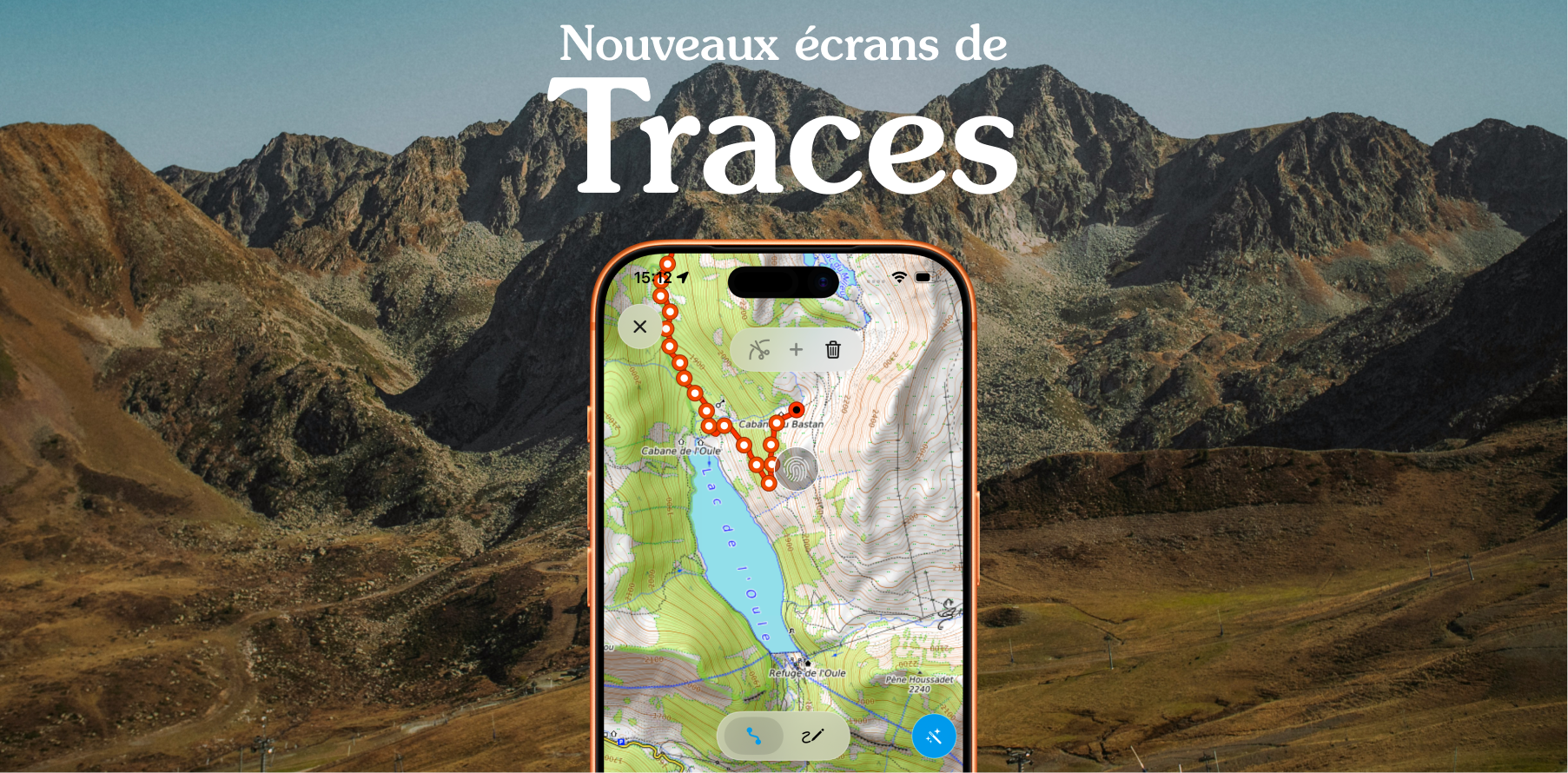
Iphigénie s'offre une refonte complète de ses écrans de traces : création, liste et détail. À la place du code couleur, une nouvelle interface où chaque mode de tracé est immédiatement identifiable grâce à des icônes explicites.
Appuyez sur « Créer » en bas à droite du menu. Positionnez votre point de départ en déplaçant le curseur à l'aide de l'empreinte digitale, puis validez avec « Démarrer ici ».
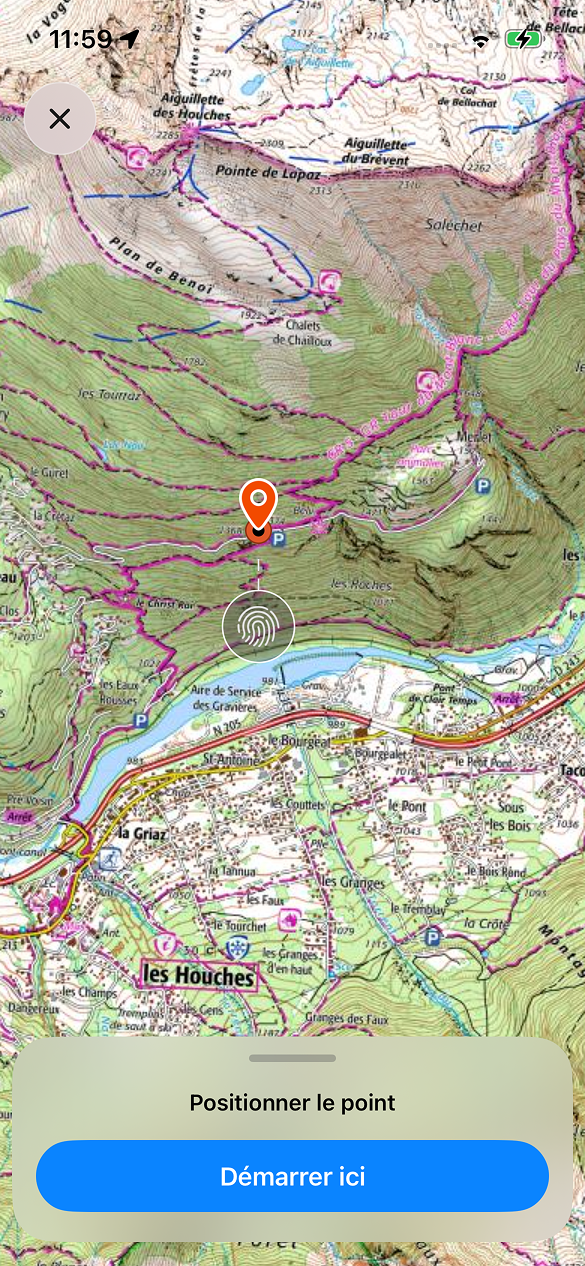
3 outils sont à votre disposition, et vous pouvez passer de l'un à l'autre à tout moment au cours d'un même tracé.
1. Point par point avec la baguette magique : le suivi automatique des sentiers
Activée par défaut, en bas à droite de l'écran. Vous posez vos points, Iphigénie se charge de les relier par l’itinéraire le plus efficace en suivant les sentiers existants. C'est l'option la plus rapide pour préparer une randonnée sur des chemins balisés : quelques points suffisent à construire un itinéraire complet.
2. Point par point sans la baguette magique : les lignes droites
Désactivez l'outil baguette magique et vos points seront reliés par des segments droits. Indispensable dès que vous quittez les sentiers : courses hors sentier, traversées, itinéraires que la cartographie ne connaît pas (ski de randonnée, alpinisme, …)
3. Le mode dessin : le tracé à main levée
Activez l'icône crayon, puis dessinez directement sur la carte en restant appuyé sur l'empreinte digitale. La trace finale suivra exactement le chemin parcouru par votre doigt. Parfait pour reproduire rapidement un contour ou une portion précise.
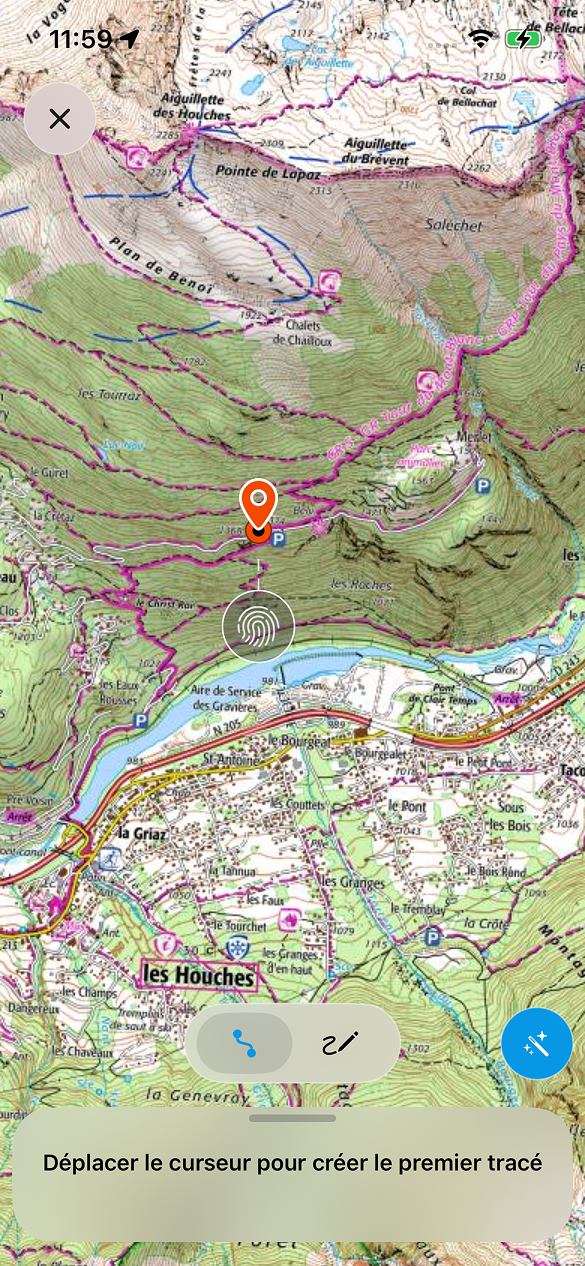
Pendant toute la création, le bas de l'écran affiche le cumul kilométrique et le profil altimétrique de votre trace, mis à jour à chaque point posé. Vous mesurez immédiatement l'ampleur de votre projet, sans attendre l'enregistrement.
Appuyez sur « Terminer », donnez un nom à votre trace et choisissez le dossier de destination. C'est fait.
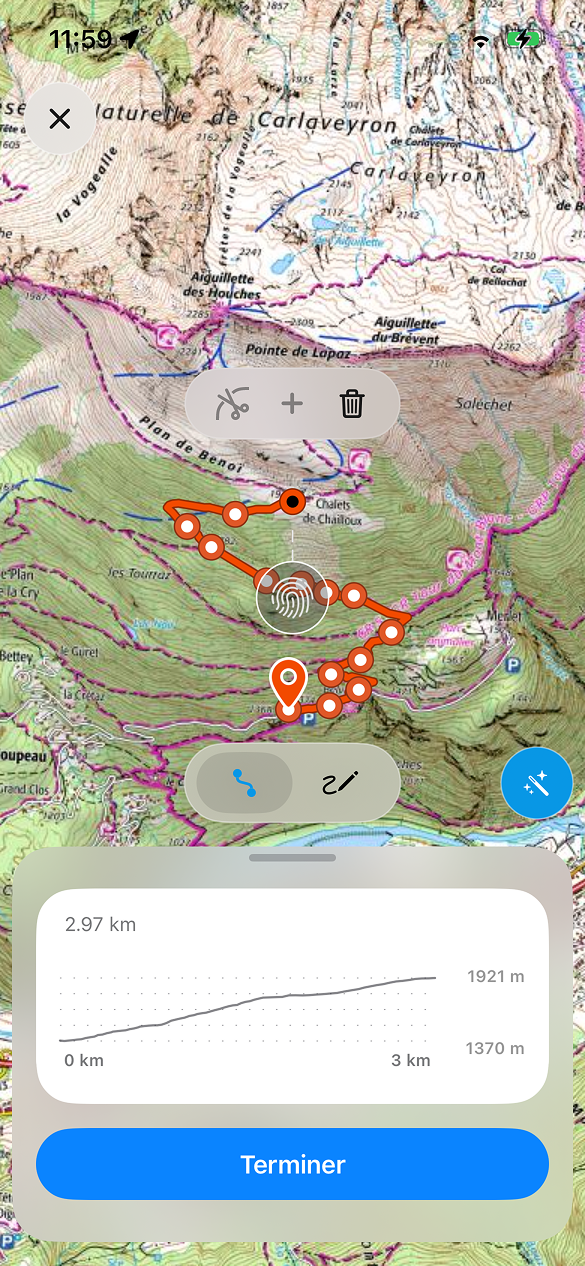
La refonte ne s'arrête pas à la création. Retrouver ses traces devenait vite laborieux à mesure que la collection grandissait, nous avons entièrement repensé cet écran.
Un menu déroulant, plus une page pleine. La liste n'occupe plus la totalité de l'écran : elle s'ouvre en panneau escamotable qui laisse la carte visible. Vous consultez vos traces sans perdre le contexte géographique, et vous refermez le menu d'un geste.
Les traces visibles remontent en tête de liste. Toutes les traces actuellement visibles sur la carte apparaissent désormais directement en haut du menu, hors de leur dossier. Plus besoin de fouiller votre arborescence pour masquer une trace ou l'ouvrir : ce que vous voyez sur la carte est ce que vous trouvez en premier dans la liste. Et vous pouvez très simplement masquer une trace visible en cliquant sur le ping dans le menu éponyme.
Trier, modifer ou déplacer toutes les traces d’un dossier. Depuis n’importe quelle dossier vous pouvez cliquer sur les trois petits points en haut à droite du volet pour trier les traces à l’intérieur (date, alphabétique ou proximité), pour déplacer dans un autre dossier ou pour supprimer un groupe de traces
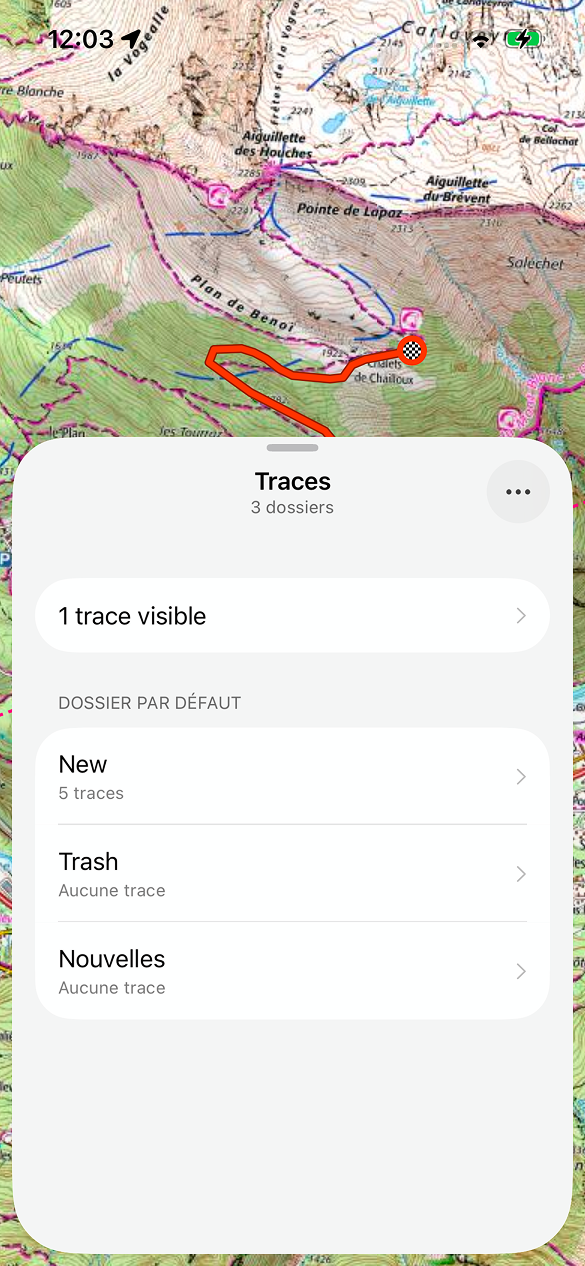
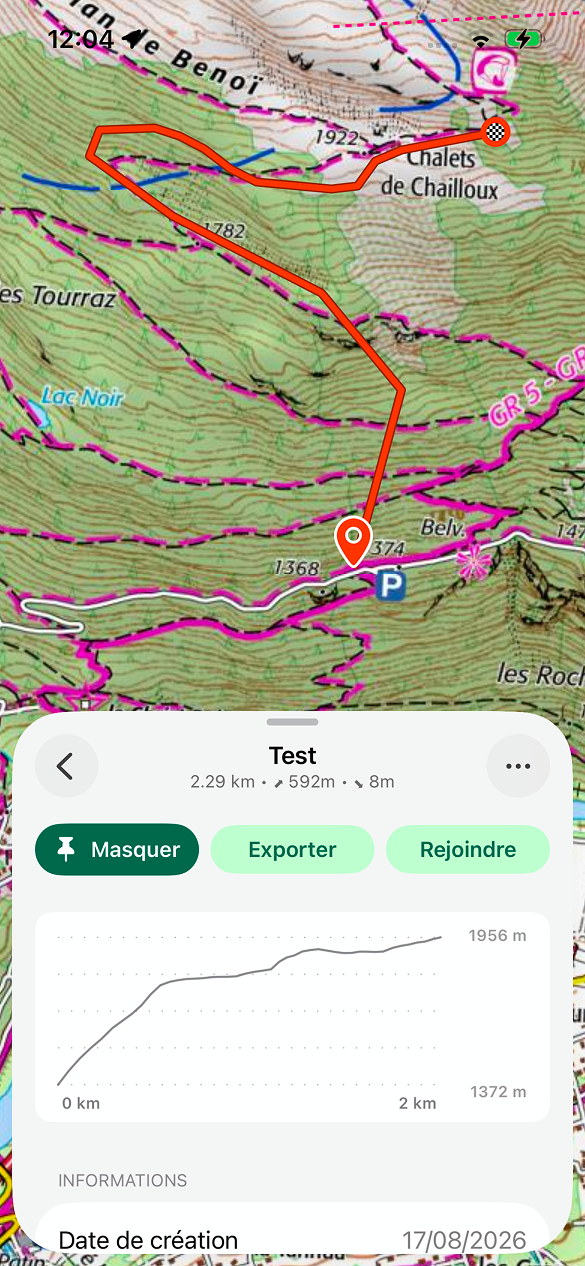
Troisième écran entièrement repensé : celui qui vous donne les informations d'une trace. Vous y accédez de deux façons, en sélectionnant une trace dans la liste, ou plus directement encore en appuyant sur une trace visible sur la carte.
Même principe que la liste : un volet déroulant. Le détail ne monopolise plus l'écran. Il s'ouvre par-dessus la carte, qui reste visible en arrière-plan. Vous consultez le dénivelé d'un itinéraire tout en gardant les yeux sur le terrain qu'il traverse.
Les actions essentielles en un appui. En haut du volet, une série de boutons verts regroupe ce que vous faites le plus souvent :
Les chiffres qui comptent, tout de suite. Distance, dénivelé positif et dénivelé négatif s'affichent clairement en tête de volet, accompagnés du profil altimétrique complet. De quoi juger d'un coup d'œil si l'itinéraire correspond à votre forme du jour.
Modifier ou renommer. Le menu des trois points, en haut à droite du volet, donne accès à l'édition du tracé et au changement de nom.
Cette mise à jour est disponible sur iOS, et bientôt sur Android, on vous tient au courant !
Pensez à activer les mises à jour automatiques, ou rendez-vous directement sur la fiche d'Iphigénie pour l'installer.
Nous avons hâte de découvrir les itinéraires que vous allez tracer avec cette nouvelle interface. Vos retours sont, comme toujours, les bienvenus.
Bonnes sorties !
Iphigénie, la carte IGN, même sans réseau.

Design & Tech by


.png)